
Cara mengganti header blog

0 komentar

membuat blog wp
Header blog di layanan Blogger.com atau blogspot secara default berupa teks. Tapi seperti fitur di layanan blog lainnya, Anda sebenarnya juga bisa mengganti header berbentuk teks ini dengan gambar sehingga tampak lebih menarik.
Sayangnya Google tidak meletakkan tool penggantian header di panel menu, sehingga banyak blogger pemula kesulitan mengganti header dan memutuskan menerima keadaan tetap menggunakan judul teks yang terlihat kurang rapi. Nah, di kesempatan kali ini saya akan coba membantu Anda yang mengalami kesulitan seperti mereka.
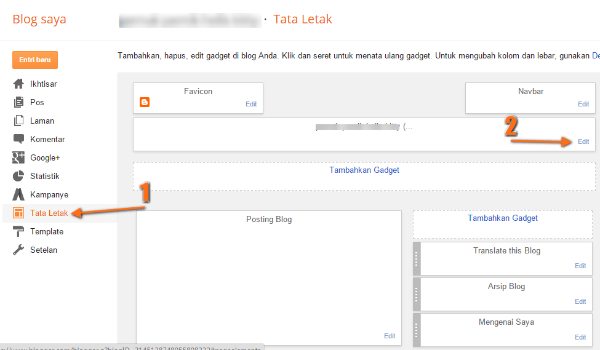
  • Masuk ke akun Blogger.com Anda kemudian klik blog yang ingin diganti headernya. Selanjutnya klik Tata Letak atau Layout dan perhatikan gadget yang berada tepat di bawah Navbar dan Favicon atau yang memuat judul blog Anda. Jika sudah ketemu klik link Edit.
cara ganti judul header dengan gambar di blogger.com_4
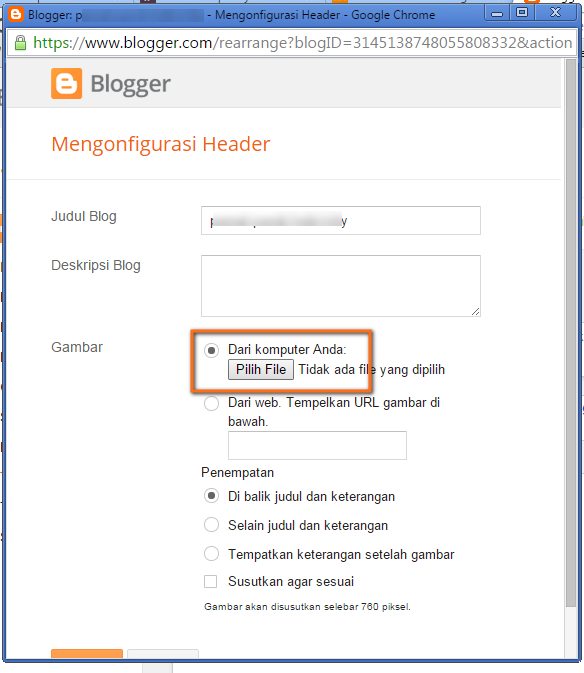
  • Saat muncul jendela popup seperti ini, silahkan klik Pilih File atau Choose File. Di langkah ini kita akan mengunggah gambar header atau logo yang akan menggantikan judul teks. Jadi, pastikan Anda sudah memiliki gambar sebagai header-nya.
cara ganti judul header dengan gambar di blogger.com_2
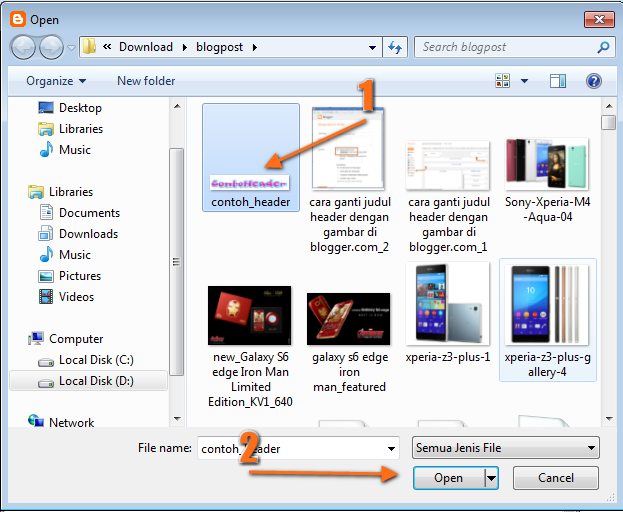
  • Pilih gambar yang akan jadi header blog Anda.
cara ganti judul header dengan gambar di blogger.com_4
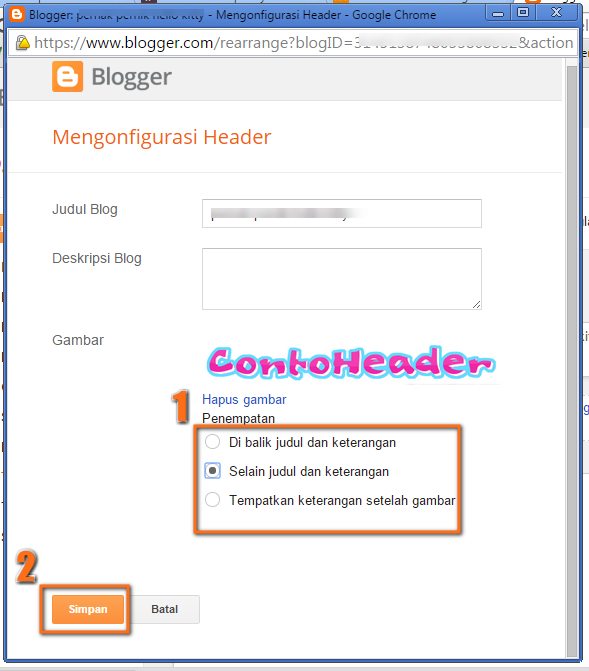
  • Berhasil, gambar header baru sekarang sudah diunggah. Di bawah gambar tersebut ada tiga opsi yang harus Anda pilih salah satunya. Opsi pertama jika Anda pilih maka gambar akan berada di belakang judul header yang sekarang, jadi judul teks tetap hanya ditambah dengan gambar sebagai latar.
  • Opsi kedua jika dipilih makan judul teks akan hilang dan digantikan sepenuhnya oleh gambar header baru. Dan opsi terakhir bila Anda pilih maka deskripsi blog akan muncul tepat di bawah gambar header. Silahkan dicoba saja satu per satu jika ragu dan lihat hasilnya.
cara ganti judul header dengan gambar di blogger.com_4
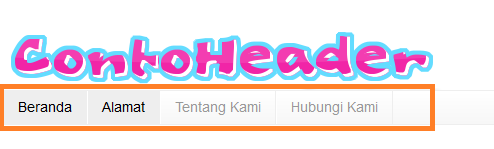
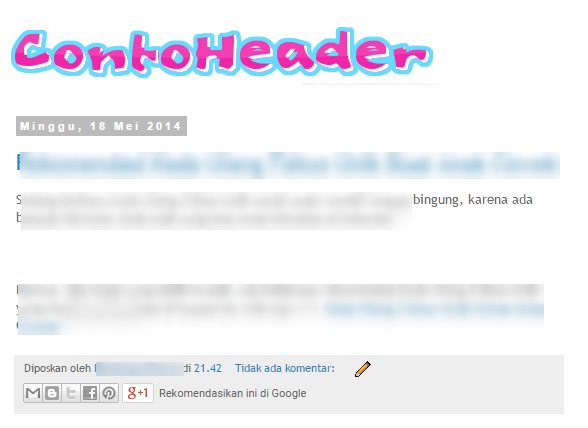
  • Saya sendiri memilih opsi kedua, dan hasilnya seperti ini setelah disimpan.
cara ganti judul header dengan gambar di blogger.com_5
Selesai, sekarang Anda sudah bisa mengganti sendiri header blog dengan gambar yang lebih menarik. Semoga bermanfaat dan jika ada pertanyaan, jangan sungkan untuk meninggalkan komentar di form yang tersedia di bawah ini.

Read More »

Cara membuat halaman baru di Blogspot

0 komentar
cara membuat halaman di blogspot_1
Blogger.com, beberapa orang menyebutnya sebagai Blogspot adalah platform bloggingkepunyaan Google yang dapat dipergunakan secara gratis namun mempunyai fitur yang sudah sangat lengkap. Cakupan penggunaannya pun sangat luas, tidak hanya sebatas blog pribadi tetapi bisa juga dipergunakan untuk bisnis, toko online hingga korporat di kelas-kelas tertentu.
Seperti yang barangkali sudah sobat ketahui, di Blogger.com sobat dapat menerbitkan tulisan disertai gambar dan video. Selain itu, Blogger.com juga mempunyai fitur halaman/laman yang fungsinya memuat informasi garis besar tentang pemilik blog, misalnya profil, alamat, sejarah dan lain sebagainya. Karena perbedaan itulah maka membuat halaman baru sudah barang tentu berbeda dengan membuat tulisan biasa. Nah, tutorial ini akan menunjukkan caranya untuk sobat.
  • Pertama-tama buka situs Blogger.com kemudian login ke akun Anda dan pilih blog yang akan ditambahkan halaman.
  • Berikutnya klik Laman – Laman baru.
cara membuat halaman di blogspot_1
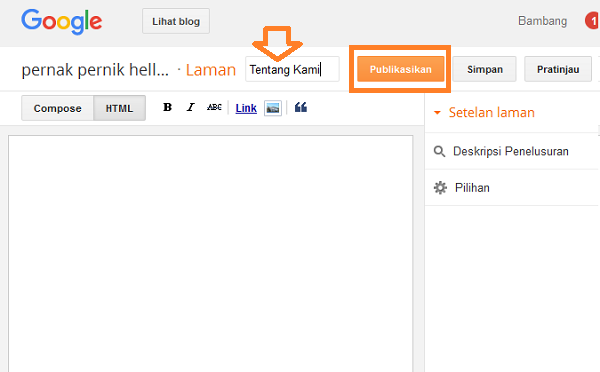
  • Sesampainya di halaman berikutnya, Anda diminta untuk mengisi nama halaman dan deskripsinya. Sesuaikan isi dengan jenis halaman yang ingin Anda buat. Setelah selesai, klik Publikasikan.
cara membuat halaman di blogspot_2
  • Ulangi langkah di atas jika Anda ingin membuat lebih dari satu halaman.
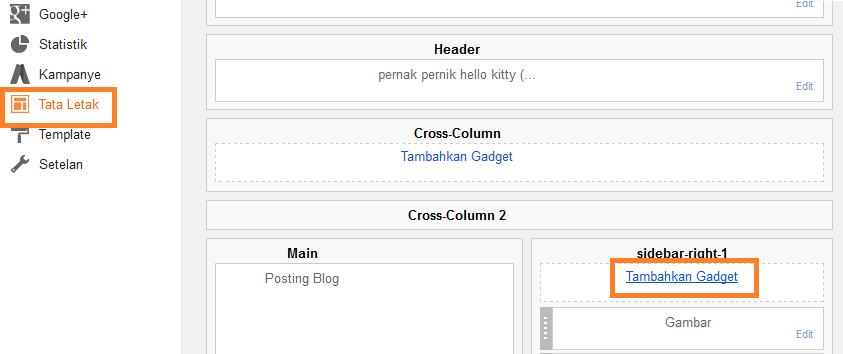
  • Setelah dirasa cukup, sekarang saatnya menampilkan laman-laman tersebut di interface blog. Caranya klik Tata letak/Layout dan klik Tambahkan Gadget/Add Widget.
cara membuat halaman di blogspot_6
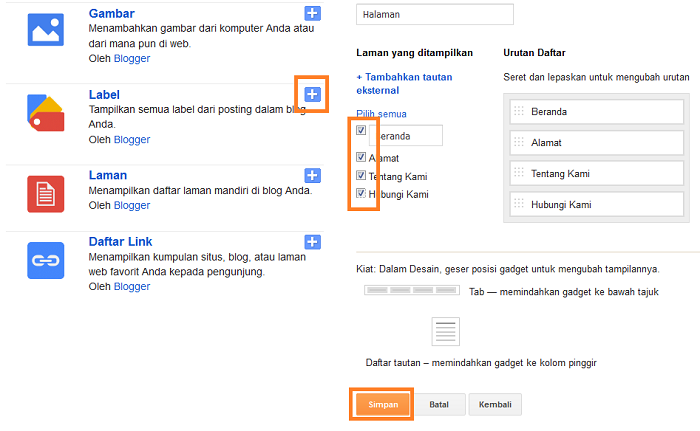
  • Di jendela popup baru temukan opsi Laman dan klik ikon plus di sampingnya. Lalu beri tanda centang di laman yang ingin ditampilkan, dan terakhir klik Simpan.
cara membuat halaman di blogspot_6
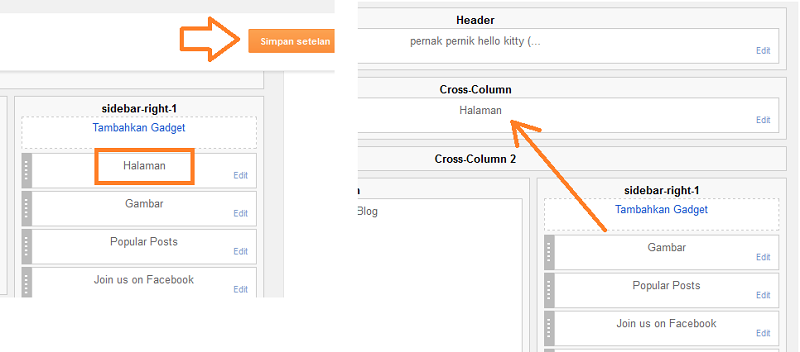
  • Saat ini gadget sudah berhasil ditambahkan ke layout, tapi posisinya berada di sisi blog.Jika Anda tidak menginginkan posisi tersebut, tarik gadget Halaman ke posisi di bawah header agar letaknya nanti ada di baris menu horizontal. Tetapi jika Anda tak mempermasalahkan posisi, maka cukup simpan setelan dan lihat perubahannya.
cara membuat halaman di blogspot_6
  • Hasil akhirnya seperti ini. Kita sudah berhasil membuat halaman baru di Blogspot.
cara membuat halaman di blogspot_6

Read More »

Cara membuat blog di Blogger

0 komentar
cara membuat blog gratis

Blog merupakan ‘versi lain’ dari web, biasanya bersifat lebih personal namun tidak terbatas oleh ruang lingkup tertentu. Artinya blog bisa membahas apapun, bersifat fleksibel dan menjadi tempat non formal untuk berbagi informasi. Blog itu tidak mahal, sobat Trenogoers yang ingin membuat blog gratisan, bisa kok, mau tau caranya? Coba ikuti panduan pemula berikut ini.

Di panduan pemula edisi minggu ini TRL akan pandu sobat yang ingin memiliki blog gratisan dari Blogger.com. Tanpa basa-basi lagi, yuk langsung masuk ke langkah pertama.
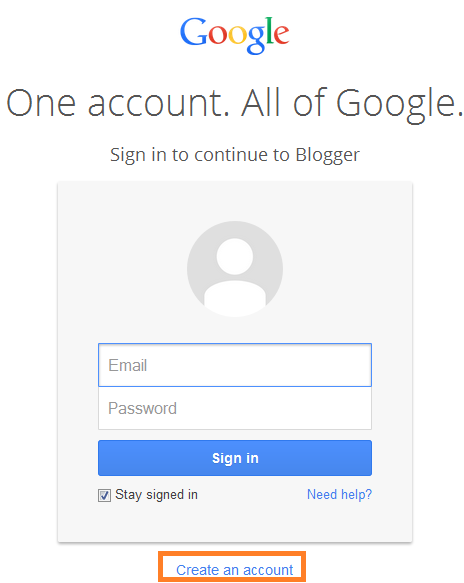
  • Buka halaman web Blogger.com, Anda akan menemukan halaman dengan tampilan seperti gambar di bawah ini. Jika Anda sudah memiliki akun Google, silahkan langsung logindengan memasukkan alamat email dan kata sandi di kotak yang sudah disediakan. Jika belum, silahkan klik Create an Account terlebih dahulu.
      
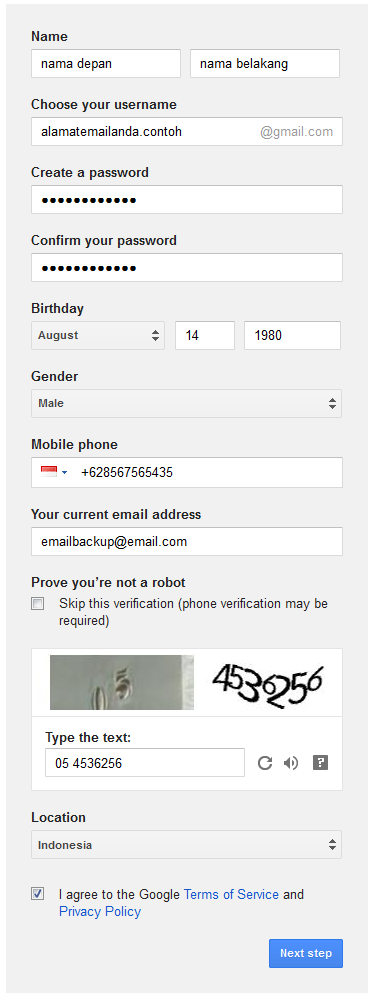
  • Isi data dan informasi yang diminta lalu klik tombol Next Step, lakukan konfirmasi sesuai yang diminta, verifikasi biasanya meminta nomor ponsel Anda, ikuti saja prosedurnya hingga selesai.
cara membuat blog gratis
  • Selanjutnya kembali ke blogger.com dan login dengan akun yang baru saja Anda buat.
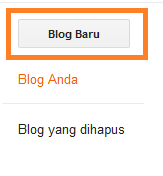
  • Saat berhasil masuk ke blogger.com temukan menu Blog Baru dan klik. Langkah ini sudah memasuki tahap pembuatan blog.
cara membuat blog gratis
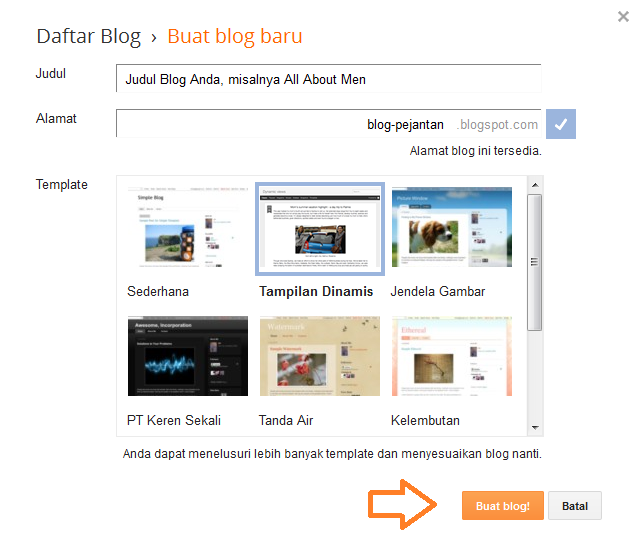
  • Isi judul dengan judul apapun sesuai dengan konsep blog yang ingin Anda buat, kemudian masukkan alamat blog yang nantinya menjadi tujuan para pengunjung. Pilihlah nama yang mudah diingat dan semenarik mungkin. Lalu pilih template yang tersedia di dalam kolom tersebut, dan tutup dengan mengklik Buat Blog!
cara membuat blog gratis
  • Selesai! Blog Anda sudah berhasil dibuat, klik judul blog Anda untuk mengakses dashboardsecara terpisah.
cara membuat blog gratis
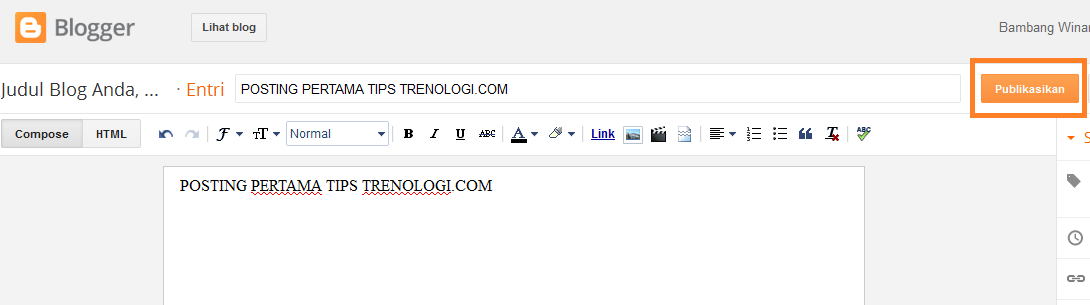
  • Sekarang blog baru Anda perlu sebuah artikel, bisa apa saja, mungkin satu dua patah kata untuk menyambut pengunjung yang datang ke blog pertama Anda. Caranya klik tombol Entri baru.
cara membuat blog gratis
  • Di halaman ini Anda bisa mengisi blog dengan konten apapun selama dalam aturan yang sudah ditentukan. Pernah membuat pesan email atau Facebook, hampir sama tetapi di Blogger.com konten Anda akan terbuka dan dapat dibaca oleh jutaan orang di seluruh dunia, jadi pastikan konten atau artikel yang Anda tulis bermanfaat bagi pengunjung.
  • Buat artikel yang menarik, Anda bisa juga menambahkan gambar di dalam artikel agar lebih hidup. Coba perhatikan sejumlah menu di atas kotak artikel di halaman tersebut, saya yakin Anda dapat memahami dengan mudah apa kegunaan dari setiap tombol tersebut. Practices makes perfect! Jadi, silahkan menjejalah dengan menghabiskan waktu beberapa lama di dashboardblog Anda agar lebih cepat paham.
cara membuat blog gratis
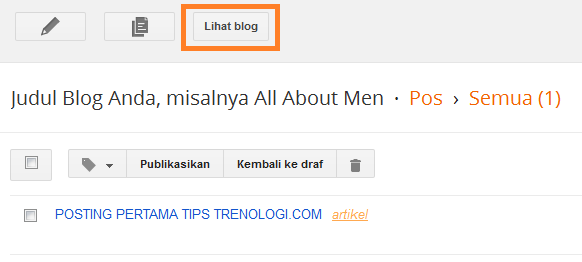
  • Jika sudah selesai klik tombol Publikasikan dan Anda akan dihantarkan ke halaman daftar konten seperti ini. Untuk melihat hasil tulisan Anda, klik Lihat blog.
cara membuat blog gratis
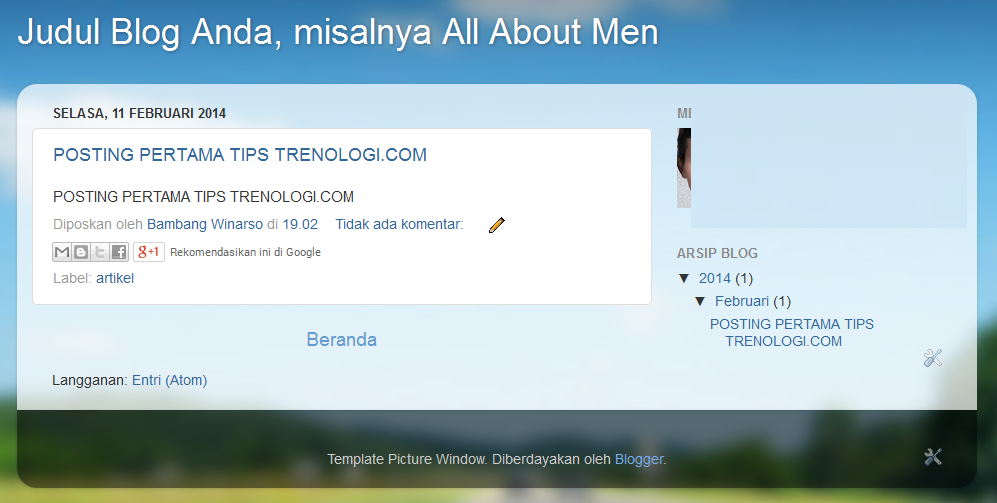
  • Ini dia hasil blog yang baru saja kita buat, mudah bukan?
cara membuat blog gratis
Panduan cara membuat blog gratis di platform baru Blogger.com di atas masih jauh dari sempurna, ada banyak tool dan opsi yang belum kita bahas. Tapi jangan khawatir, TRL akan terus memberikan panduan-panduan pemula lainnya yang tak kalah seru. Selamat mencoba dan selamat ya untuk blog barunya.

Read More »

Cara membuat pas foto di Photohop

1 komentar


Pas foto adalah foto kecil yang memuat identitas dari pemilik. Biasanya digunakan untuk keperluan ktp, kartu pelajar, dan daftar riwayat hidup. Selain itu, daripada pergi ke percetakan foto digital yang membutuhkan biaya relatif mahal, Disini saya akan memberi tips membuat pas foto dengan Photoshop.

Buka foto menggunakan adobe photoshop
Caranya klik kanan pada foto > pilih open with > Adobe Photoshop cc 2018.
Disini saya menggunakan Adobe Photoshop versi cc 2018.
Lakukan Cropping
Cropping gambar menjadi ukuran 2x4,3x4, atau 4x6. Disini saya memilih ukuran 4x6.

Seleksi Gambar
Disini saya menggunakan Polygonal Lasso Tool.


Lakukan marking dengan cara klik lalu tarik pada objek dengan teliti, untuk memperbesar gambar tekan ( CTRL + "+" ) sedangkan untuk memperkecil gambar tekan ( CTRL + "-" ). 
Tarik hingga titik awal dilkukannya marking lalu tekan ( CTRL + J ) untuk memasukannya ke layer.
Disini saya menamainya layer 1.

Hapus Layer
Lalu hapus gambar utama tadi ( dibawah layer 1 ).

Ubah Background
Untuk mengubahnya klik background

Lalu pilih Paint Bucket Tool dan sesuaikan warnanya menjadi biru / merah. setelah itu arahkan ke background.

Tahap Finishing
Untuk tahap finishnya kita pakai Blur Tool dan atur Strength menjadi 100%.
Gunakan Blur Tool ini ke setiap pinggiran gambarnya agar semakin rapi. 

Begini hasilnya :)

Langkah terakhir tinggal lakukan save pada gambar. Pilih format JPEG dan foto siap dicetak.
Terima kasih telah mengunjungi blog ini. Semoga bermanfaat :)

Read More »

Cara Mensetting Mikrotik RB 750

2 komentar


Kali ini saya akan menjelaskan cara mensetting Mikrotik RB 750.
Mikrotik ini memiliki 5 buah port ethernet 10/100, dengan prossero baru Atheros 400MHz.
Cara mensettingnya  juga nggak jauh beda dari versi sebelumnya, tapi sebaiknya kita meresetnya dulu sebelum mulai mensetting.

Cara mereset Mikrotik RB 750
Hubungkan Mikrotik dengan PC atau jaringan LAN kita dan lakukan reset setelahnya.
  •  Hubungkan kabel Internet/WAN ke port 1, dan port 2-5 ke hub/switch/ langsung ke PC.
  •  Setting IP LAN dengan setting otomatis ( DHCP ).
  •  IP defaultnya adalah 192.168.88.1 dengan username "admin"  password "kosong". IP yang didapat PC Client 192.168.88.2 - 192.168.88.254. 
 Port 1 untuk Internet/WAN, port 2-5 untuk Client.
  • Masukan kabel UTP dari modem speedy ( WAN ) ke Port 1.
  • Masukan kabel UTP dari port 2 ke Hub/Switch/ langsung ke PC Client. 
Kalau sudah, cek IP Address PC Client yang terhubung dengan mikrotik ( Local Area Connection di set Automatic atau DHCP).
Start > Control Panel > Network Connection > klik 2x pada Local Area Connection > klik tab Support.

 > IP default router yang diatas tadi <
Buka Winbox.
Lalu login dengan username tadi
  • Username " admin "
  • Password " kosong "
Akan tampil seperti ini.
 
Untuk meresetnya klik "Remove Configuration" dan RB750 akan restart. Koneksi kembali ke mikrotik tapi tidak dengan IP sebelumnya. Anda harus membuat Static IP PC anda dulu.
Start > Control Panel > Network Connection > klik 2 x pada Local Area Connection > Properties > klik 2x Ethernet Protocol ( TCP/IP ).
 
Lanjut masukan IP Address seperti diatas lalu klik ok.
Karena RB750 belum ada settingan IP/masih kosong anda bisa login dengan Winbox menggunakan Mac Address dengan klik tanda "..."
 
Klik Mac Address Mikrotik RB750 dan klik Connect.
Cara Setting Mikrotik RB750 Sebagai Router
Klik menu " Interface " pada menu kiri winbox.
Lalu ganti namanya dan lakukan konfigurasi setelahnya.
  • Klik menu IP > Address > klik tanda " + ".
  • Set IP Address pada masing - masing Interface.
Untuk contoh saya menggunakan.
  • Ether1 - Internet : 192.168.0.2/24.
  • Ether2 - LAN    : 192.168.1.1/24.
Lakukan pengecekan di new terminal.
  • Cek koneksi ke modem ketik ( ping 192.168.0.1 ).
  • Cek koneksi ke PC Client ketik ( ping 192.168.1.2 ).
  • Cek koneksi dari PC Client ke mikrotik. Ketik ( ping 192.168.1.1 )  di " CMD ".
Note : Jika reply, koneksi dari mikrotik ke modem/PC Client sudah benar.
            Jika request Time Out, setttingan ada yang salah.
Cara Setting Mikrotik Agar Terkoneksi Dengan Internet
Setting IP Gateway.
Klik menu IP > klik tanda " + " dan masukkan IP Modem Anda. Contoh yang saya gunakan 192.168.0.1 
pada kolom gateway. Yang lain biarkan saja.


Cara Setting DNS Di Mikrotik
Klik menu Winbox " IP > DNS > Setting ".
Isi dengan DNS Server yang ISP berikan.
Klik tanda panah jika Anda mempunyai IP DNS lebih dari satu. Centang  " Allow Remote Request " untuk menjadikannya sebagai DNS Server.


Cek dengan New Terminal dengan perintah " ping detik.com "  
Note : Jika reply, koneksi ke Internet sudah benar.
            Jika request Time Out, settingan ada yang salah.
Cara Setting NAT Di Mikrotik
Menu IP > Firewall > NAT > klik tanda " + " pada menu Chain pilih srcnat dan lalu klik tab Action dan pilih masquerade terus klik ok.
Setelah itu kita setting IP Address PC Clent kita supaya bisa terkoneksi ke Mikrotik.


Kemudian cobalah dengan melakukan aktifitas Internet.
Jik ada yang ditanyakan tulis di kolom komentar ..:)

Read More »